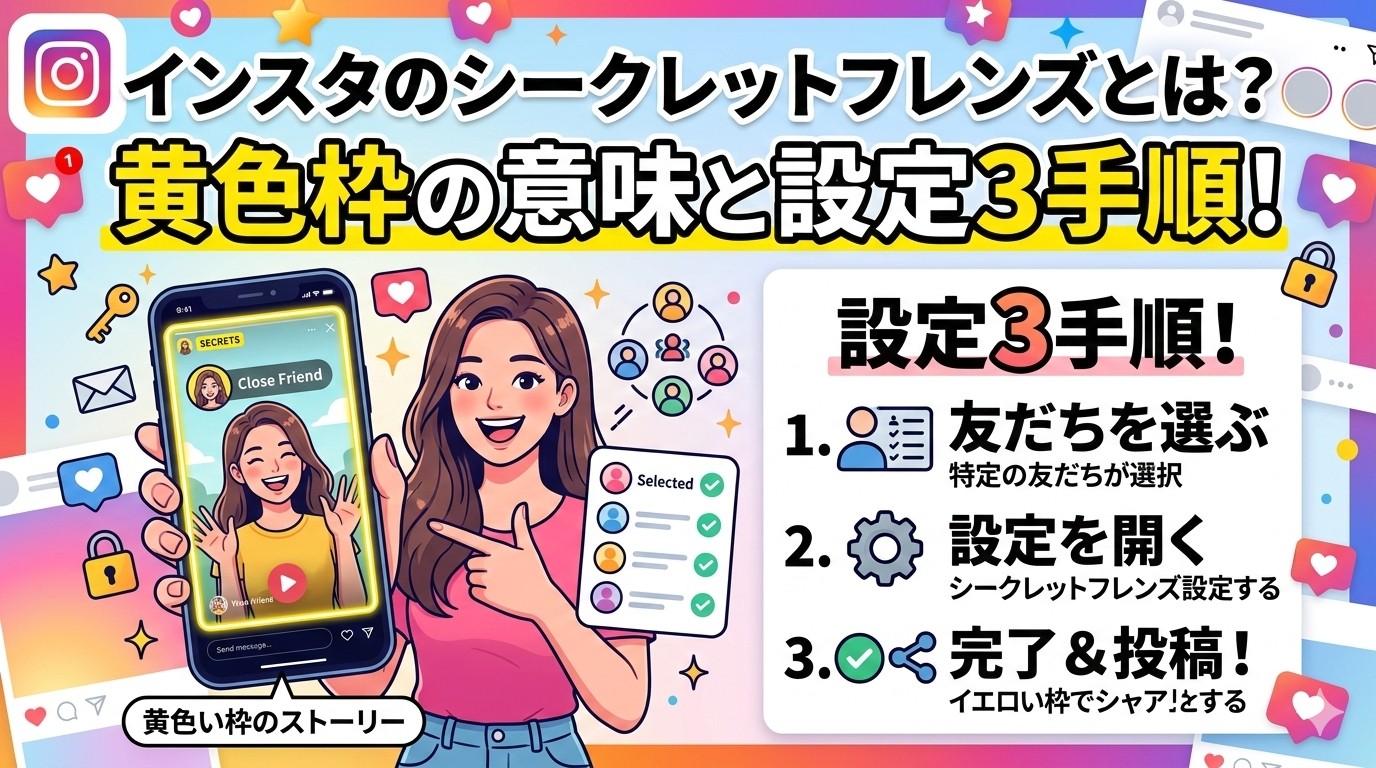
「黄色い枠や星マークって何?
勝手に公開されてたりしないよね?
自分の設定どこ触ればいいの?」
インスタのシークレットフレンズが話題になってから、こういう不安を抱えた人が一気に増えました。
この記事では、まず“今わかっている事実”を整理して、親しい友達(Close Friends)との違いをはっきりさせます。
そのうえで、緑の枠の意味、Close Friendsの設定方法、そして表示されない理由まで、迷わない順番でまとめました。
・シークレットフレンズは「誰でも設定できる標準機能」とは言い切れない。
・限定公開を確実にしたいなら、親しい友達(Close Friends)を使うのが安心。
・緑の枠と黄色い枠は混同しやすいので、見分け方を押さえるのが大事。
「不安だから調べたのに、余計に混乱した」で終わらせないように、ここから一緒に整理していきましょう。
シークレットフレンズって結局なに?最初に結論

黄色い枠や星マークを見た瞬間って、「え、なにこれ。
自分のアカウント大丈夫?」って一気に不安になりますよね。
でもまず落ち着いて大丈夫です。
結論から言うと、シークレットフレンズは“誰でも設定できる定番機能”としては確認しにくく、少なくとも今すぐ全員が使える新機能とは言い切れません。
一方で、インスタで「限定公開」として昔から使えるのは、**親しい友達(Close Friends)**です。
なのでこの記事では、混同しやすい2つを切り分けて、今すぐできる確認と対策をまとめます。
シークレットフレンズは新機能?まず“事実”だけを整理
ここでいちばん大事なのは、「見えた=自分が何か設定した」ではないということです。
黄色い枠や星マークが出たとしても、まず疑うべきは「自分の操作ミス」より、表示の種類が違う可能性です。
そして安心材料として、インスタで“限定公開”として確実に使えるのは、**親しい友達(Close Friends)**の方です。
つまり、今の段階でやるべきことはシンプルです。
「黄色い枠=Close Friends」と決めつけない。
「限定公開したいならClose Friendsを使う。」
この2つを押さえるだけで、ムダに不安になりにくくなります。
次は、いちばん気になる「黄色い枠と星マーク」の見え方を整理します。
黄色い枠と星マークが出るのはどんな時?
黄色い枠や星マークが話題になったきっかけは、一部の有名アカウント(例:セレーナ・ゴメス)で特別な表示が見えたことです。
このタイプの表示は、普段のストーリーの枠と違うので、初見だとびっくりします。
ここで大事なのは、見た目が派手=新機能が全員に開放されたとは限らないことです。
インスタって、特定のアカウントだけに限定で演出が出たり、テスト表示が混ざったりすることがあるので、黄色い枠が見えても「自分の設定が変わった」とは直結しません。
だからまずは、**「今の自分の設定画面に、その項目があるかどうか」**で判断するのが安全です。
次は、混乱の元になりやすい「Close Friendsとの違い」を、分かりやすく切り分けます。
親しい友達(Close Friends)との違いはここ
混乱しやすいポイントはここです。
Close Friendsは、自分でリストを作って、公開範囲を“確実に”限定できる機能です。
つまり「安心して限定公開したい」人が本当に欲しいのは、基本こっちです。
一方でシークレットフレンズは、少なくとも今の段階では、設定画面に必ず出てくる標準機能として扱いにくいので、同じノリで「自分も作ろう」と探しても見つからない人が多いです。
そしてここが一番大事です。
表示が出ないのは、あなたのせいじゃない可能性が高いです。
次の章では、安心して使えるClose Friendsの設定方法と、表示されない理由をまとめて解説します。
親しい友達(Close Friends)の基本と設定方法
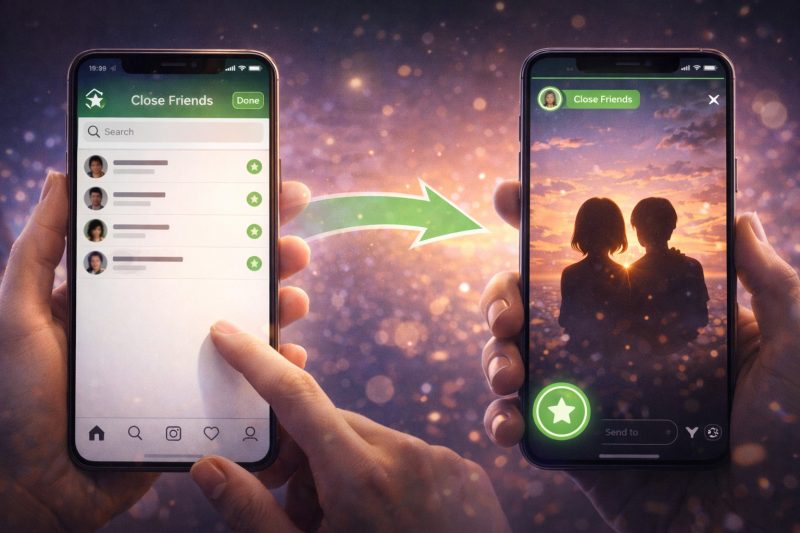
シークレットフレンズが気になる人ほど、本当は「安心して限定公開したい」「うっかり見られたくない」が本音だったりします。
だからここでは、今すぐ自分でコントロールできる**親しい友達(Close Friends)**を、迷わない形で整理します。
緑の枠の意味、設定方法、バレるかどうか。
ここを押さえるだけで、モヤモヤがかなり減ります。
緑の枠が出る仕組みと「見える人」の条件
結論から言うと、緑の枠はClose Friendsで公開されたストーリーのサインです。
つまり緑の枠が出る=そのストーリーはClose Friends向けということ。
逆に言うと、緑の枠が出ていないストーリーは、Close Friends限定ではない可能性が高いです。
ここで大事なのは、緑の枠が見えるのは「リストに入っている側」だけという点です。
「誰に見えてるの?」が不安な時ほど、この条件だけ覚えておくと安心です。
次は、実際の設定手順を超シンプルにまとめます。
Close Friendsの設定方法(追加・削除の手順)
結論として、Close Friendsは設定画面からリストを作るだけです。
流れはこの3つでOKです。
1. 設定画面を開く。
2. 「親しい友達(Close Friends)」を開く。
3. 追加したい人を選んで保存する。
ここで大事なのは、リストを作っただけでは限定公開にならないことです。
投稿やストーリーを出す時に、公開範囲でClose Friendsを選ぶことで初めて限定公開になります。
つまり、焦りやすいポイントはここです。
リスト作成=限定公開ではない。
投稿時の公開範囲選択までがセット。
次は、いちばん気になる「バレるの?」問題をスッキリさせます。
通知は行く?相手にバレる?よくある誤解
結論から言うと、Close Friendsのリストに追加・削除しただけで通知が飛ぶわけではありません。
ただし、バレ方がゼロかと言うと、そこは少しだけ注意です。
相手があなたのストーリーを見た時に、Close Friends向けだと分かる表示が出ることがあります。
だから、よくある勘違いはこれです。
「追加した瞬間にバレる」わけではない。
でも、Close Friends向けの投稿を見られたら“Close Friendsに入ってる”ことは伝わる可能性がある。
ここまで押さえておけば、余計な不安は減ります。
次の章では、検索している人がいちばん困る「表示されない理由」と「今できること」をまとめます。
表示されない理由と、いま自分ができること
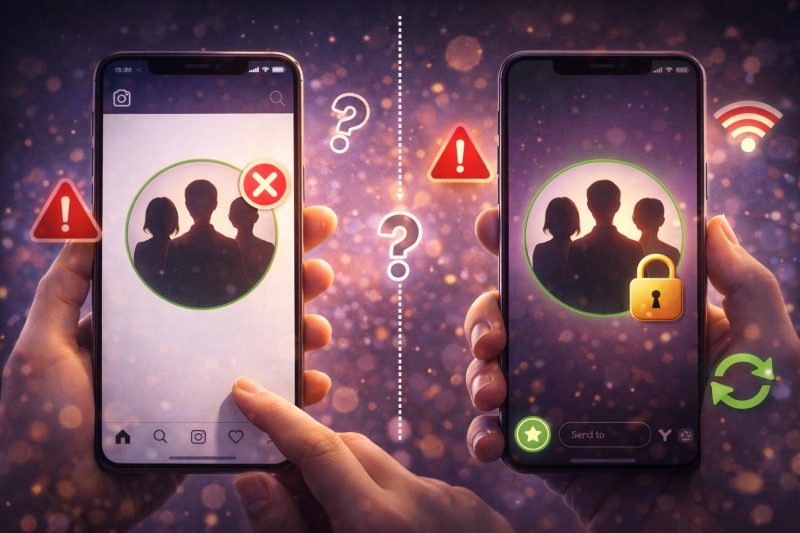
ここが一番モヤモヤするところですよね。
「みんなが言ってるシークレットフレンズ、設定どこ?」って探しても出てこない。
でもそれ、全然おかしくないです。
ここでは「表示されない理由」と「いま自分ができる安全な確認」をまとめます。
設定画面に出ないのはなぜ?(表示されない理由)
結論から言うと、表示されないのは“自分のアプリがおかしい”とは限りません。
むしろ、こういう理由のほうが多いです。
一部アカウントだけに出る表示。
限定テスト中の表示。
特定の企画や演出としての表示。
つまり「自分にも設定項目が出るはず」と思って探すほど、余計に不安になります。
なので判断基準はシンプルです。
設定画面に項目がないなら、今は自分では使えない。
これでOKです。
次は、「見えた時に何を確認すれば安心か」をチェックリストにします。
見えた時に確認したいチェックリスト
黄色い枠や星マークを見た時にやることは、難しくありません。
まずはこの順で確認すると落ち着きます。
| 確認すること | 何が分かる? | こうなったら安心 |
|---|---|---|
| 自分の設定にClose Friendsがあるか | 限定公開は自分で管理できるか | Close Friendsが使えればOK |
| 黄色い枠が「誰のストーリー」か | 特定アカウント由来か | 有名人・特定アカだと演出の可能性が高い |
| 緑の枠のストーリーがあるか | Close Friendsの表示を見分けられるか | 緑と黄色を混同しない |
| 怪しいDMやリンクが来てないか | 乗っ取り不安を切り分け | 変なリンクがなければ落ち着いてOK |
ここで大事なのは、黄色い枠や星マークを見た時に、いきなり何かを押しにいかないことです。
不安な時ほど、まず設定画面で「Close Friendsが正常に使えるか」を確認する。
これだけでだいぶ安心できます。
次は、緑と黄色を見間違えやすいパターンを整理します。
緑の枠・黄色い枠を見間違えやすいパターン
見間違えが起きるのは、だいたいこの3つです。
緑の枠=Close Friendsなのに、黄色と混ざって見える。
ストーリーを連続で見ていて、枠色の違いを意識していない。
周りの投稿を見て「新機能らしい」と思い込んでしまう。
だから、覚えるのはこれだけで十分です。
限定公開を自分で設定したいなら、Close Friendsを使う。
黄色い枠や星マークは“自分で操作できる機能”と決めつけない。
ここまで押さえれば、ムダに焦らずに済みます。
よくある疑問Q&A
Q: シークレットフレンズって結局なに?
A: 誰でも設定できる定番機能としては確認しにくく、今すぐ全員が使える新機能とは言い切れない表示です。
話題のきっかけは、黄色い枠や星マークが一部のアカウントで見えたことです。
Q: 親しい友達(Close Friends)と同じもの?
A: 違います。
限定公開を自分で確実にコントロールしたいなら、**親しい友達(Close Friends)**を使うのが安全です。
Close Friendsは自分でリストを作り、投稿時に公開範囲を選べます。
Q: 緑の枠ってどういう意味?
A: 緑の枠はClose Friends向けストーリーのサインです。
緑の枠が見える人は、Close Friendsのリストに入っている可能性があります。
Q: Close Friendsに入れたら相手に通知が行ってバレる?
A: 追加・削除しただけで通知が飛ぶわけではありません。
ただし、Close Friends向け投稿を相手が見た場合、Close Friends向けだと分かる表示が出ることがあります。
Q: シークレットフレンズの設定が出ないのはなぜ?
A: あなたの不具合とは限りません。
一部アカウントだけの表示、限定テスト、企画的な演出などで、設定項目として出てこないことがあります。
Q: 黄色い枠や星マークを見た時、まず何をすればいい?
A: いちばん安全なのは、Close Friendsが正常に使えるかを設定画面で確認することです。
それだけで「自分のアカウントがおかしいのでは?」という不安を切り分けられます。
まとめ
今回の記事では、インスタ機能のシークレットフレンズとは何かを、焦りやすいポイントから順番に整理しました。
以下に要点をまとめます。
・結論として、シークレットフレンズは“誰でも設定できる標準機能”としては確認しにくく、今すぐ全員が使える新機能とは言い切れません。
・一方で、限定公開を自分で確実に管理できるのは、**親しい友達(Close Friends)**です。
・緑の枠はClose Friends向けストーリーのサインなので、黄色い枠や星マークと混同しないのが大事です。
・Close Friendsは、リストを作るだけでは限定公開にならず、投稿時に公開範囲で選ぶところまでがセットです。
・追加や削除だけで通知が飛ぶわけではありませんが、Close Friends向け投稿を見られた場合は、相手に伝わる可能性があります。
・シークレットフレンズが設定画面に出ないのは不具合とは限らず、一部アカウント表示やテスト、演出の可能性もあります。
もし「限定公開したい」「うっかり見られたくない」が目的なら、まずはClose Friendsを整えるのがいちばん安心です。
次にやることはシンプルで、Close Friendsのリストを作って、ストーリー投稿時に公開範囲を選べる状態にしておくことです。

